
Flux principal
Arbre familial
Dernière mise à jour 2026-10-11T16:23:33+00:00
L’arbre est le coeur de Racinage. Il propose une vue horizontale pour modifier les relations et une vue verticale pour parcourir les branches.
Les enfants conservent leur ordre d’ajout à l’arbre. Modifier leur nom, leurs dates, leur photo ou les autres détails du profil ne change pas cet ordre. Seul un Rang de naissance explicite est prioritaire ; l’effacer rétablit l’ordre d’ajout parmi les enfants sans rang.
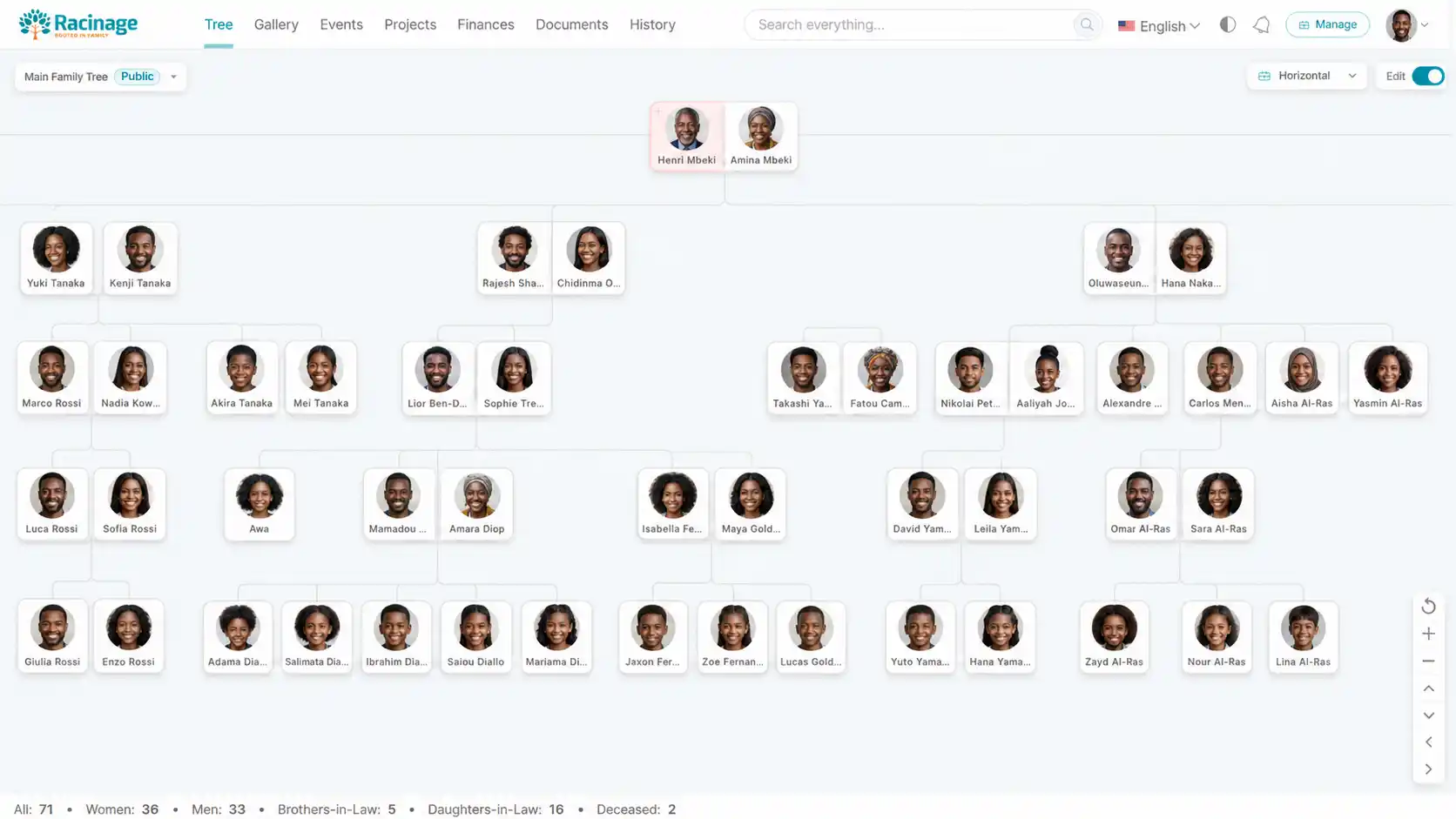
Mises en page
Utiliser la vue horizontale pour l’édition et la vue verticale pour la lecture compacte. Le rail des générations a gauche indique la position des générations en vue horizontale et peut être masque depuis Gérer > Paramètres.
Les administrateurs peuvent aussi définir la vue par défaut et le zoom horizontal dans Gérer > Paramètres > Apparence de l’interface. Le choix local déjà enregistré sur un appareil reste prioritaire.
Imprimer un arbre
Dans le menu de l’arbre, choisissez Imprimer l’arbre. Vérifiez l’aperçu en paysage et le format recommandé, de A4 à A0. Les noms et les liens restent vectoriels ; les photos utilisent la plus grande variante disponible. Choisissez 300 ppp ou plus dans les réglages de l’imprimante. Pour un très grand arbre, imprimez une section partielle ou utilisez un format personnalisé plus grand. Imprimer l’arbre ouvre la fenêtre d’impression du navigateur ; Annuler vous ramène à l’arbre.
Ajouter des personnes
Si vous ignorez l’identité, choisissez Nouvelle personne puis cochez Inconnue. Chaque ajout crée une personne distincte et visible avec ses propres relations. Vous pourrez remplacer le nom provisoire depuis son profil lorsque son identité sera connue.
Activer le mode édition, survoler une personne ou un couple, puis utiliser les contrôles d’ajout.
Pour travailler avec tous les comptes familiaux où vous êtes propriétaire ou collaborateur approuvé, ouvrez le sélecteur d’arbre puis choisissez Gérer les personnes. Le répertoire affiche chaque personne une seule fois, y compris celles qui ne sont pas encore affectées à un arbre, avec recherche, filtres par famille et arbre, vues Grille et Liste, regroupement facultatif par compte familial ou première lettre, puis chargement progressif pendant le défilement. Les cartes affichent la période en années et l’âge disponibles en un coup d’œil. Sélectionner une carte ouvre les mêmes détails en lecture seule que dans l’arbre.
Une petite icône de calendrier signale les personnes vivantes dont l’anniversaire est aujourd’hui ou demain. Elle apparaît dans le répertoire et dans les vues Horizontale et Verticale de l’arbre.
Conjoints et partenaires externes
Un conjoint appartient au couple principal. Un partenaire externe represente un autre partenaire d’une personne du couple.
Arbres partiels
Un arbre partiel est une vue ciblée de l’arbre familial canonique. Il ne copie ni les personnes ni les relations. La vue est ancrée sur une relation de couple précise. Toute modification de la structure principale apparaît donc dans chaque arbre partiel qui l’utilise.
Pour en ouvrir un, utilisez la vue Horizontale, sélectionnez l’une des deux personnes du couple, puis choisissez Partiel dans les actions du profil. Racinage propose deux types :
- Temporaire : conserve la vue ciblée dans l’onglet actuel et l’affiche sous son arbre principal tant qu’elle est active. Elle résiste à la navigation et à l’actualisation de cet onglet, mais n’est ni enregistrée de façon permanente ni synchronisée avec les autres onglets ou appareils.
- Permanent : enregistre une vue nommée sous son arbre principal dans le sélecteur. Un arbre partiel permanent peut être privé pour son créateur ou partagé avec les membres de la famille qui peuvent consulter l’arbre.
La vue ciblée contient le couple d’ancrage, ses descendants communs, les partenaires des descendants et les partenaires externes des deux personnes du couple d’ancrage. Chaque branche de partenaire externe comprend les enfants partagés avec la personne concernée du couple d’ancrage, puis les descendants de ces enfants.
Les vues temporaires et permanentes utilisent le même rendu que l’arbre principal. Chaque couple descendant conserve ses partenaires ; les enfants communs, les enfants avec un seul parent connu et ceux des branches externes gardent leur place sans cartes en double. Les modifications, actualisations et réancrages conservent la vue sélectionnée et s’effectuent de façon asynchrone.
Les arbres partiels permanents peuvent être recherchés et gérés depuis le sélecteur d’arbre. Selon vos permissions, vous pouvez renommer, réancrer, modifier la visibilité, archiver, restaurer ou supprimer une vue enregistrée. La création ou la modification d’une vue partagée avec la famille exige la permission de gérer l’arbre.
Les arbres partiels permanents peuvent aussi avoir un ou plusieurs liens publics. Sélectionnez l’action à trois points à côté d’un arbre partiel enregistré, puis Rendre public. Les arbres partiels publics utilisent les mêmes contrôles qu’un arbre principal public, notamment la confidentialité des images et des identités, les champs visibles, l’affichage des branches de partenaires externes, les recommandations des visiteurs, le bouton de partage, les métadonnées de découverte publique et les mises à jour en direct. Un arbre partiel temporaire ne peut pas être rendu public.
Si la relation d’ancrage est supprimée ou si l’arbre principal devient indisponible, Racinage désactive l’arbre partiel plutôt que d’afficher une structure incorrecte. Sa définition reste enregistrée afin qu’un éditeur autorisé puisse le réancrer ou le supprimer.
Sélectionnez la photo du profil pour ouvrir sa grande version dans la visionneuse. Fermez-la pour retrouver le même profil.
Quand vous choisissez une photo de profil, zoomez, repositionnez l’image et réglez la Luminosité, puis confirmez le recadrage. L’aperçu reste dans le formulaire jusqu’à l’enregistrement. Pour retirer une photo personnalisée existante, sélectionnez la corbeille en haut à droite de son aperçu dans le formulaire. La suppression est immédiate, rétablit l’image par défaut et efface du serveur les fichiers de cette photo qui ne sont plus utilisés. Les autres détails non enregistrés restent dans le formulaire.
Actions du profil
Chaque personne dispose aussi d’une galerie privée pour ajouter des photos et des vidéos. La fenêtre du profil en affiche un aperçu compact sous les détails. Sélectionnez Voir tout pour ouvrir la collection complète au-dessus du profil, puis sélectionnez un média pour le parcourir dans la visionneuse avec les contrôles Précédent et Suivant. Les éditeurs peuvent ajouter ou retirer des médias, tandis que les lecteurs peuvent uniquement les consulter.
- Masquer : garde la structure mais masque les details.
- Afficher : restaure les details sans reconstruire tout l’arbre.
- Marquer défunt ou vivant : modifie le marqueur et la statistique. Marquer défunt laisse la date inconnue. Dans le profil, sélectionnez Décédé(e) - date inconnue ou saisissez la date réelle du décès. Sans date de décès connue, aucun rappel d’anniversaire de décès ni âge au décès estimé n’est affiché.
Le répertoire des personnes permet aussi de modifier ou de supprimer définitivement une fiche complète. Avant la suppression, Racinage indique les arbres et dossiers concernés, exige la saisie exacte du nom, vérifie toutes les permissions, retire les liens des arbres, répare leurs racines et conserve le nom dans les références prises en charge des événements, projets et entrées d’histoire.
Performance
Les grands arbres se chargent en arrière-plan, avec une option pour réessayer si la connexion échoue. Les visites suivantes peuvent réutiliser une copie limitée dans le navigateur après vérification de vos droits et de la version de l’arbre. Cette vérification exige une connexion. Dans les vues horizontale et verticale, les cartes hors écran conservent leur position et leurs liens ; leur contenu apparaît à l’approche. Les modifications en direct, la recherche et les arbres partiels continuent de fonctionner normalement.
Les actions non structurelles se font localement. Les changements de structure reconstruisent l’arbre.
Faites glisser l’arbre horizontal pour le déplacer. Après le relâchement, il continue brièvement dans la même direction, puis s’arrête. Un nouveau glissement ou une commande arrête immédiatement ce mouvement. Les préférences de réduction des animations désactivent cet effet.
Cliquez sur une statistique sous l’arbre pour parcourir cette catégorie de personnes. Recherchez dans la grille de profils ou faites défiler la liste pour charger la suite ; cliquez sur un profil pour consulter ses détails. Les arbres partiels affichent uniquement les personnes de la branche sélectionnée.